ikas'ta toplu ürün yüklemek için Ürünler > Ürünler sayfasındaki İçe Aktar ekranından şablon dosya indirilir, ürünler bu dosyaya yazılır ve aynı ekrandan geri yüklenir. Yeni basit ürünlerde İsim, Satış Fiyatı, Tip ve Satış Kanalı alanları zorunludur. Varyantlı ürünlerde her varyant ayrı bir satırdır ve aynı ürünün tüm satırları aynı Ürün Grup ID'yi kullanır. Görseller yalnızca doğrudan resim bağlantısı olarak girilebilir.
- Şablon dosyanın indirilmesi
- Yeni basit ürün için zorunlu alanlar
- Varyantlı ürün satırlarının yazılması
- Görsel ve etiket kuralları
- Toplu güncelleme ve hata çözümleri
Toplu yükleme ne zaman kullanılmalı?
Panelden ürün eklemek az sayıda ürün için idealdir. Şu durumlarda ise dosya ile toplu yükleme çok daha hızlıdır:
- Mağazayı ilk kez kurarken yüzlerce ürünü yüklemek
- Başka bir altyapıdan veya pazaryerinden ikas'a geçmek
- Yeni sezon koleksiyonunu tek seferde eklemek
- Fiyat veya stokları toplu güncellemek
ikas'a başka bir altyapıdan geçiş yapıyorsanız ürünlerin yanında eski URL'lerin yönlendirilmesini de planlayın. Altyapı karşılaştırması için ikas mı Shopify mı yazımıza bakabilirsiniz.
Şablon dosyayı indirme
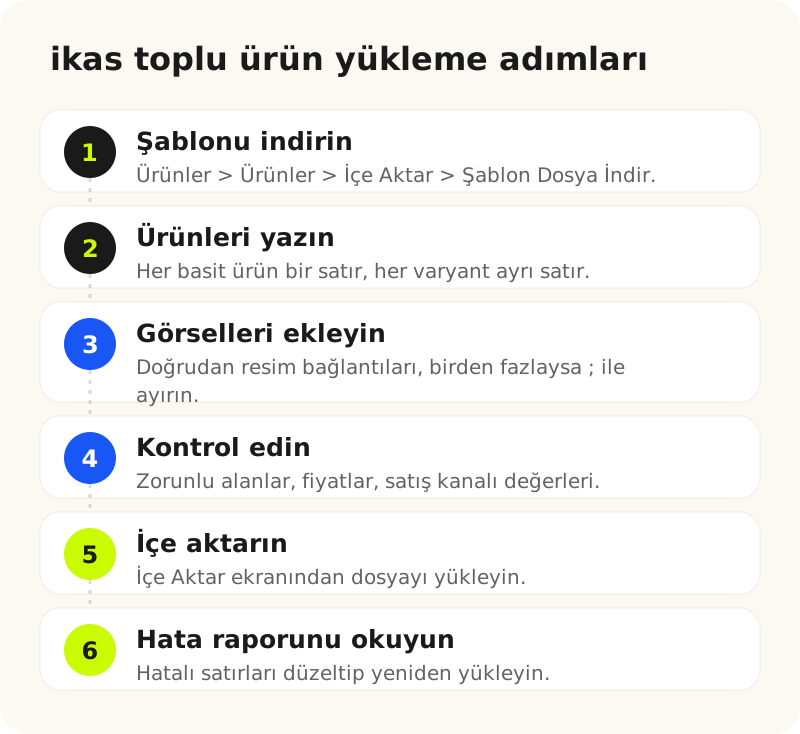
ikas'ın destek merkezine göre şablon, Ürünler > Ürünler sayfasındaki İçe Aktar ekranından Şablon Dosya İndir ile alınır. Dosya .xls veya .csv olarak kullanılabilir; ikas, CSV dosyalarının bazı Excel sürümlerinde sorun çıkarabileceğini ve bu durumda Google E-Tablolar kullanılmasını öneriyor.
Yeni basit ürün için zorunlu alanlar
| Alan | Değer |
|---|---|
| İsim | Ürün adı |
| Satış Fiyatı | Ondalık için nokta kullanın (CSV'de) |
| Tip | Fiziksel ürün için PHYSICAL, dijital ürün için DIGITAL |
| Satış Kanalı | VISIBLE, HIDDEN veya PASSIVE (boş bırakılamaz) |
| Ürün Grup ID ve Varyant ID | Yeni üründe boş bırakılır |
| Silindi mi? | Yeni üründe boş bırakılır |
Meta başlık, meta açıklama ve slug boş bırakılırsa ikas bunları ürün adı ve açıklamasından otomatik oluşturur. Ancak SEO için bu alanları kendiniz doldurmanızı öneririz; meta açıklama 320 karakteri geçmemelidir.
Varyantlı ürün satırları
Toplu yüklemede en çok hata, varyantlı ürünlerde yapılır. Kural basittir: her varyant ayrı bir satırdır ve aynı ürünün tüm satırları aynı Ürün Grup ID'yi taşır.
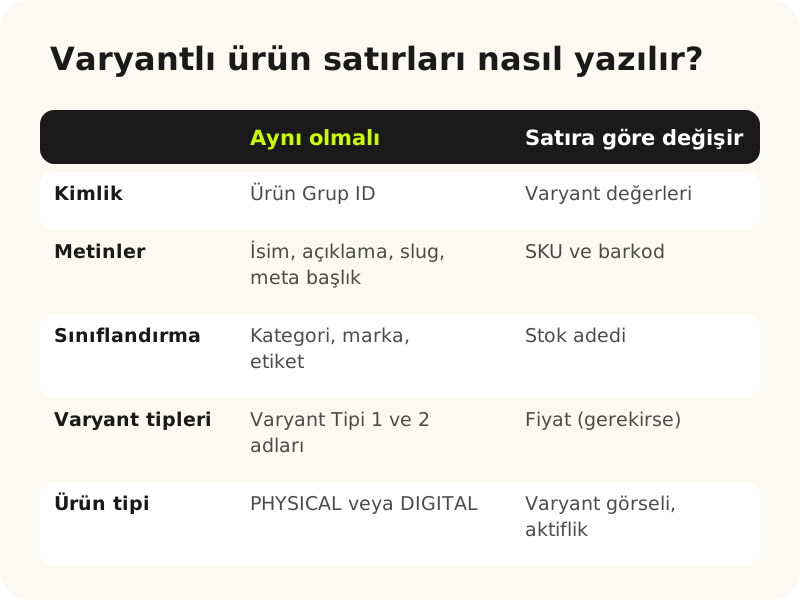
Satır sayısı, varyant tiplerinin çarpımı kadar olmalıdır: 2 renk ve 5 beden varsa 10 satır. Aynı ürünün iki satırında aynı varyant kombinasyonu (örneğin iki kez “Siyah – M”) olamaz. Satışa kapatmak istediğiniz varyant için Varyant Aktiflik alanına FALSE yazılır.
E-ticaret sitenizi birlikte büyütelim.
30 dakikalık ücretsiz görüşmede mevcut durumunuzu inceleyip size özel ilk adımları netleştirelim.
Görsel ve etiket kuralları
- Görseller yalnızca doğrudan resim bağlantısı olarak girilir; bağlantı .jpg veya .png gibi bir uzantıyla bitmelidir.
- Google Drive bağlantıları kabul edilmez.
- Birden fazla görsel veya etiket noktalı virgül (;) ile ayrılır.
- CSV kullanıyorsanız açıklama dışında virgül kullanmayın.
- Açıklama düz metin veya HTML olabilir.
Görsellerinizi önce kendi sunucunuzda veya erişilebilir bir depolama alanında yayınlamanız gerekir. Görsel kalitesi ve tutarlılığı için e-ticaret ürün çekimi rehberimize bakabilirsiniz.
Mevcut ürünleri toplu güncelleme
Fiyat, stok veya açıklamaları toplu güncellemek için ürünleri önce Dışa Aktar ile indirin, dosyada düzenleyin ve aynı dosyayı geri yükleyin. Dışa aktarılan dosyada Ürün Grup ID ve Varyant ID sütunları dolu gelir; bu değerler değiştirilmemelidir, çünkü ikas hangi ürünün güncelleneceğini bu kimliklerle anlar.
Sık karşılaşılan hatalar
İçe aktarma sonrasında ikas bir hata raporu oluşturur. Doğrudan indirilen raporda hata mesajları son sütunda yer alır. En sık hatalar:
- İndirimli fiyatın satış fiyatından yüksek olması. İndirimli fiyat daha düşük olmalıdır.
- Satış kanalının boş veya yanlış yazılması. Yalnızca VISIBLE, HIDDEN veya PASSIVE.
- Aynı varyant kombinasyonunun iki kez yazılması.
- Aynı ürünün satırlarında farklı varyant tipleri kullanılması.
- Meta açıklamanın 320 karakteri aşması.
- Görsel bağlantısının doğrudan resim bağlantısı olmaması.
Varyantlı üründe tek bir satırdaki hata, ürünün tüm satırlarında görünebilir; hatalı satırı tek tek kontrol edin.
Bu rehber, ikas'ın resmi destek merkezindeki ve web sitesindeki bilgiler esas alınarak Oniki Medya tarafından hazırlanmıştır. Paket içerikleri, ücretler ve panel menüleri zaman içinde değişebilir; güncel bilgiyi ikas panelinden kontrol edin.
Sıkça sorulan sorular
ikas'ın şablon dosyası .xls veya .csv olarak kullanılabilir. CSV dosyalarında bazı Excel sürümlerinde sorun yaşanırsa Google E-Tablolar önerilir.
Görsel sütununa doğrudan resim bağlantılarını yazarsınız. Bağlantı .jpg veya .png gibi bir uzantıyla bitmelidir; Google Drive bağlantıları kabul edilmez. Birden fazla görsel noktalı virgülle ayrılır.
Her varyant ayrı bir satıra yazılır ve aynı ürünün tüm satırları aynı Ürün Grup ID'yi kullanır. İsim, açıklama, kategori ve varyant tipleri gibi alanlar tüm satırlarda aynı olmalıdır.
Ürünleri Dışa Aktar ile indirip fiyatları düzenleyin ve dosyayı geri yükleyin. Ürün Grup ID ve Varyant ID sütunlarını değiştirmeyin.
ikas, örneğin 20.000 satırlık bir yüklemenin 5.000 satırlık parçalara bölünmesini öneriyor.
Sonuç
ikas'ta Excel ile toplu ürün yükleme, doğru şablon ve birkaç basit kuralla yüzlerce ürünü tek seferde mağazanıza aktarmanızı sağlar. En önemli kurallar; zorunlu alanları eksiksiz doldurmak, varyantları ayrı satırlarda aynı Ürün Grup ID ile yazmak ve görselleri doğrudan resim bağlantısıyla eklemektir.
Ürün kataloğunuzun ikas'a aktarılması veya başka bir altyapıdan geçiş için destek isterseniz ikas kurulum hizmetimize göz atın.

Oniki Medya Dijital Performans & E-Ticaret Reklam Ajansı
Bursa merkezli Oniki Medya; Meta reklam yönetimi, yerinde video prodüksiyonu ve e-ticaret büyümesi alanlarında çalışır. Bu rehber, ekibimizin müşteri projelerinde kullandığı çalışma yöntemine dayanır. Instagram'da @onikimedyacom.