Google Tag Manager (GTM), web sitenize eklenen ölçüm ve pazarlama kodlarını (etiketleri) siteye tek bir kapsayıcı kod yerleştirdikten sonra, kod yazmadan tek bir panelden yönetmenizi sağlayan ücretsiz bir Google aracıdır. Üç temel kavram vardır: etiket (çalışacak kod, ör. GA4 etkinliği), tetikleyici (etiketin ne zaman çalışacağı, ör. form gönderimi) ve değişken (etikete aktarılan bilgi, ör. sipariş tutarı). Avantajları: hız, yazılımcıya daha az bağımlılık, önizleme ile test, sürüm geçmişi ve geri alma. Doğru kurulum; kapsayıcının tüm sayfalara eklenmesi, etiketlerin önizlemede test edilmesi ve izin modunun (Consent Mode) yapılandırılmasını içerir.
- Google Tag Manager nedir?
- Ne işe yarar?
- Etiket, tetikleyici ve değişken
- Kurulum adımları
- Önizleme ve sürüm yönetimi
- Sık yapılan hatalar
Google Tag Manager nedir?
Google Tag Manager (GTM), ölçüm ve pazarlama etiketlerinizi tek bir yerden yöneten ücretsiz bir etiket yönetim sistemidir. Sitenize yalnızca bir kez GTM kapsayıcı kodunu eklersiniz; ardından GA4, Google Ads, Meta Pixel, TikTok Pixel ve diğer araçların kodlarını GTM paneli üzerinden ekler, düzenler ve test edersiniz.
Ne işe yarar?
- Hız: Yeni bir etkinlik takibi için yazılım güncellemesi beklemezsiniz.
- Merkezi yönetim: Tüm etiketler tek yerde, düzenli ve görünür.
- Test: Önizleme moduyla etiketleri yayına almadan önce denersiniz.
- Geri alma: Her yayın bir sürümdür; hatalı değişiklik geri alınabilir.
- Esneklik: Form, tıklama, kaydırma, video gibi davranışları kod yazmadan takip edebilirsiniz.
Etiket, tetikleyici ve değişken
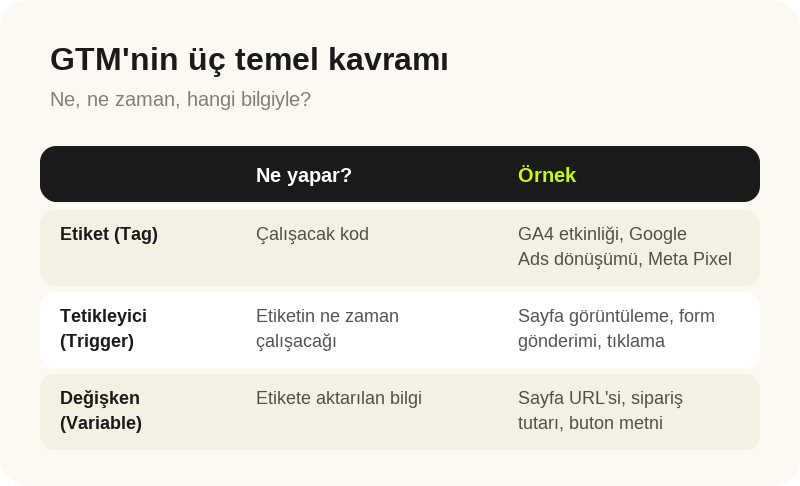
| Kavram | Ne yapar? | Örnek |
|---|---|---|
| Etiket (Tag) | Çalışacak kod | GA4 etkinliği, Google Ads dönüşümü, Meta Pixel |
| Tetikleyici (Trigger) | Etiketin ne zaman çalışacağı | Sayfa görüntüleme, form gönderimi, tıklama |
| Değişken (Variable) | Etikete aktarılan bilgi | Sayfa URL'si, sipariş tutarı, buton metni |
Basit bir cümleyle: "Bir kullanıcı (tetikleyici) WhatsApp butonuna tıkladığında, (etiket) GA4'e click_whatsapp etkinliği gönder ve (değişken) tıklanan sayfanın adresini de ekle." GTM'deki her kurulum bu üç parçanın birleşimidir.
Kurulum adımları
Ölçüm altyapınızı birlikte kontrol edelim.
GA4, Tag Manager, Pixel ve dönüşüm takibinizin doğru çalışıp çalışmadığını inceleyip eksikleri ve öncelikli adımları çıkaralım.
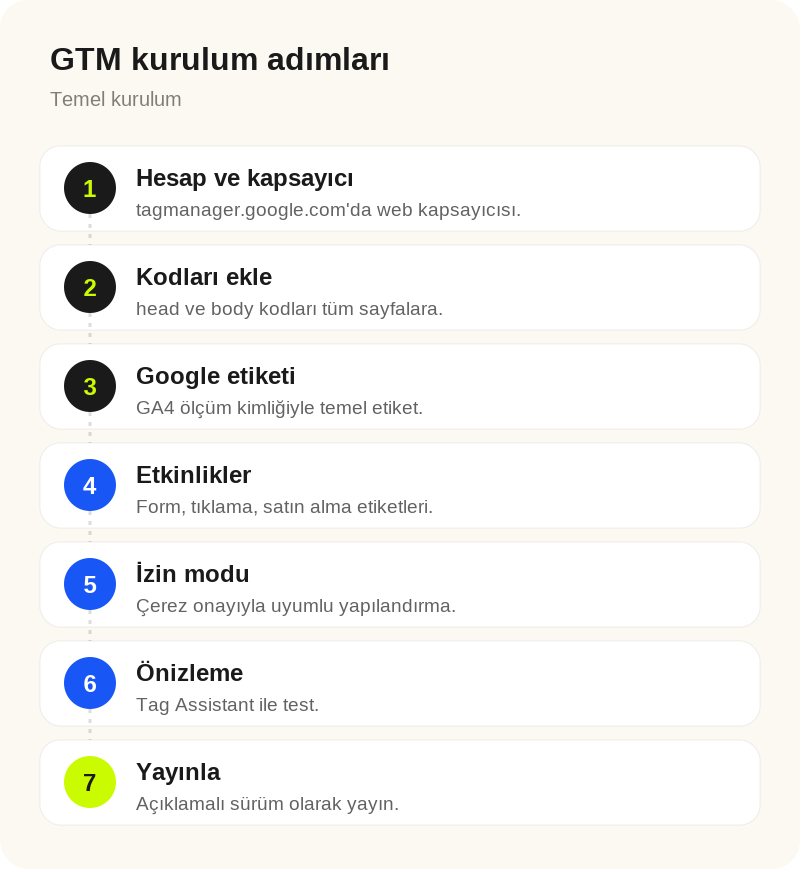
- Hesap ve kapsayıcı: tagmanager.google.com adresinde bir hesap ve "Web" türünde kapsayıcı oluşturun.
- Kodları ekleyin: Verilen iki kod parçasını sitenin tüm sayfalarına ekleyin: biri
<head>içinde olabildiğince yukarıya, diğeri<body>açılışının hemen sonrasına. - Google etiketi: GA4 ölçüm kimliğiyle temel etiketi oluşturun.
- Etkinlikler: Form, tıklama ve satın alma etiketlerini ekleyin.
- İzin modu: Çerez onayı aracınızla uyumlu Consent Mode yapılandırması yapın.
- Önizleme: Tag Assistant ile test edin.
- Yayınlayın: Açıklamalı bir sürüm adıyla yayına alın.
ikas, Shopify veya WordPress gibi altyapılarda GTM genellikle panelden yalnızca kapsayıcı kimliği (GTM-XXXXXXX) girilerek ya da bir eklentiyle eklenir. Google'ın resmî Tag Manager başlangıç rehberi kurulum adımlarını ayrıntılı anlatır.
Önizleme ve sürüm yönetimi
Önizleme (Preview) modu, Tag Assistant ile sitenizi açarak hangi etiketin hangi tetikleyiciyle çalıştığını ve hangi değişken değerlerinin gönderildiğini adım adım gösterir. Her değişikliği yayından önce önizlemede test edin. Yayınlarken sürüme açıklayıcı bir isim verin (ör. "Form gönderim takibi eklendi"); sorun olursa önceki sürüme dönebilirsiniz.
GA4 etkinliklerini GTM ile adım adım kurmak için GTM ile GA4 etkinlik takibi, dönüşümlerin GA4'te işaretlenmesi için GA4 dönüşüm takibi yazılarımıza bakın.
Sık yapılan hatalar
- Aynı etiketi hem GTM'de hem doğrudan sitede çalıştırmak (çift sayım)
- Kapsayıcıyı bazı sayfalara eklemeyi unutmak (ör. ödeme veya teşekkür sayfası)
- Önizlemeden test etmeden yayınlamak
- Çok geniş tetikleyiciler (her tıklamada dönüşüm sayılması)
- Kullanılmayan eski etiketleri temizlememek
- GTM hesabına erişimin yalnızca ajans veya eski çalışanda kalması
Meta tarafında doğru kurulum için Meta Pixel ve Conversions API rehberimize göz atabilirsiniz.
Sıkça sorulan sorular
GTM kapsayıcısı asenkron yüklenir ve kendisi hafiftir; ancak içine eklenen çok sayıda etiket, özellikle ağır üçüncü taraf scriptler sitenin hızını etkileyebilir. Kullanılmayan etiketleri temizlemek ve gerekli olanları doğru tetikleyicilerle çalıştırmak performansı korur.
Hayır. GA4 verileri toplayan ve raporlayan analitik aracıdır. GTM ise GA4 dahil farklı araçların kodlarını siteye yerleştiren ve ne zaman çalışacaklarını yöneten araçtır. GA4, GTM olmadan da kurulabilir; ancak GTM etkinlik takibini çok daha esnek hale getirir.
Kapsayıcı kodunun siteye eklenmesi için bir kerelik teknik destek gerekebilir; birçok altyapı bunu panelden yapmaya izin verir. Sonrasında etiketlerin çoğu kod yazmadan yönetilebilir. Karmaşık e-ticaret takibi için dataLayer kurulumu yazılımcı desteği gerektirebilir.
Google'ın izin modu, kullanıcının çerez tercihlerini Google etiketlerine ileterek etiketlerin onaya göre davranmasını sağlar. Onay verilmediğinde çerez kullanılmadan sınırlı sinyaller gönderilebilir. Çerez onay aracıyla birlikte GTM üzerinden yapılandırılabilir; hukuki gereklilikler için uzman görüşü alınmalıdır.
Kapsayıcının sahibi her zaman işletmenin kendi Google hesabı olmalıdır. Ajans ve yazılımcılara ihtiyaç duydukları kadar yetki (ör. düzenleme, onaylama) verilmeli, yayınlama yetkisi sınırlı kişilerde tutulmalıdır. İş birliği sona erdiğinde erişimler kaldırılmalı; aksi halde eski çalışan veya ajansın siteye kod ekleyebilme imkânı devam eder.
Sonuç
Google Tag Manager; ölçüm ve pazarlama etiketlerini tek panelden, test ederek ve sürüm kontrolüyle yönetmenizi sağlayan temel bir araçtır. Etiket, tetikleyici ve değişken mantığını kavrayıp her değişikliği önizlemede test ettiğinizde, güvenilir bir ölçüm altyapısına sahip olursunuz.
Ölçüm altyapınızı birlikte kurmak isterseniz Google reklamları ve web tasarım sayfalarımıza göz atın.

Oniki Medya Dijital Performans & E-Ticaret Reklam Ajansı
Bursa merkezli Oniki Medya; Meta ve Google reklam yönetimi, SEO ve GEO (yapay zekâ arama optimizasyonu), yerinde video prodüksiyonu ve e-ticaret büyümesi alanlarında çalışır. Bu rehber, ekibimizin müşteri projelerinde kullandığı çalışma yöntemine dayanır. Instagram'da @onikimedyacom.