GTM ile GA4 etkinlik takibi için: 1) bir etkinlik planı hazırlayın (hangi aksiyon, hangi etkinlik adı, hangi parametreler), 2) GTM'de Google etiketini GA4 ölçüm kimliğinizle tüm sayfalarda çalıştırın, 3) yerleşik değişkenleri (Click URL, Click Text, Form ID vb.) etkinleştirin, 4) her aksiyon için tetikleyici oluşturun: ör. tel: ile başlayan link tıklaması, wa.me içeren link tıklaması, teşekkür sayfası görüntülemesi veya form gönderimi, 5) “GA4 Etkinliği” etiketi oluşturup tutarlı bir etkinlik adı ve parametreler girin, 6) önizleme ve GA4 DebugView ile test edin, 7) yayınlayıp önemli etkinlikleri GA4'te önemli etkinlik (key event) olarak işaretleyin.
- Etkinlik planı ve adlandırma
- Temel kurulum
- Form, telefon ve WhatsApp takibi
- Parametreler
- Önizleme ve DebugView ile test
Etkinlik planı ve adlandırma
Kuruluma başlamadan önce hangi aksiyonları ölçmek istediğinizi bir tabloya yazın. Bu plan, tutarlı adlandırma ve ileride raporların anlaşılır olması için kritik önemdedir.
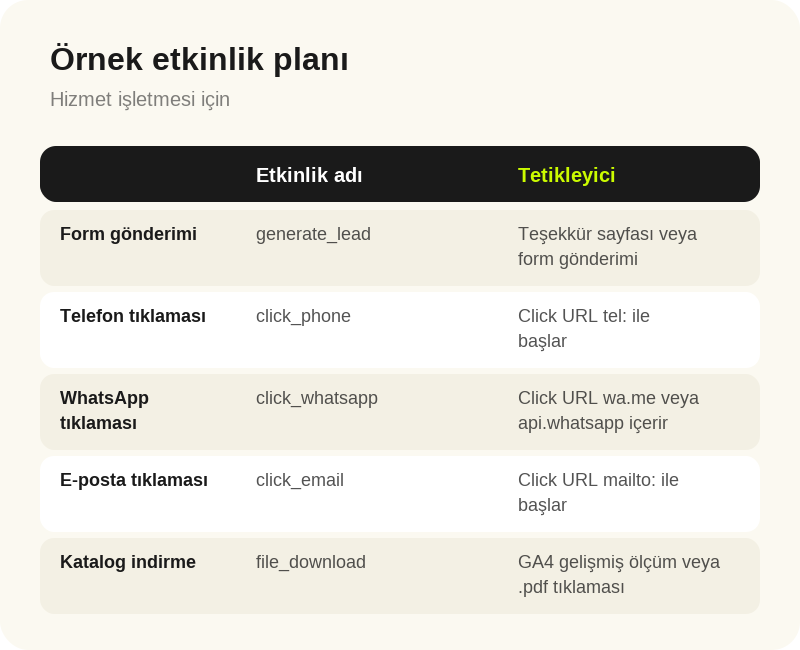
| Aksiyon | Etkinlik adı | Tetikleyici |
|---|---|---|
| Form gönderimi | generate_lead | Teşekkür sayfası veya form gönderimi |
| Telefon tıklaması | click_phone | Click URL tel: ile başlar |
| WhatsApp tıklaması | click_whatsapp | Click URL wa.me veya api.whatsapp içerir |
| E-posta tıklaması | click_email | Click URL mailto: ile başlar |
| Katalog indirme | file_download | GA4 gelişmiş ölçüm veya .pdf tıklaması |
generate_lead Google'ın önerilen etkinlikler listesinde yer alır; önerilen adları kullanmak GA4 ve Google Ads'in bu etkinlikleri doğru yorumlamasına yardımcı olur. Diğerleri örnek özel adlardır. Adlandırmada küçük harf ve alt çizgi kullanın, tutarlı olun; aynı aksiyon için iki farklı ad (ör. whatsapp_click ve click_whatsapp) raporları böler.
Temel kurulum
- GTM kapsayıcısının sitenin tüm sayfalarında yüklü olduğundan emin olun. Bkz. Google Tag Manager nedir?
- Google etiketi oluşturun, GA4 ölçüm kimliğini (G-XXXXXXX) girin ve "Initialization – All Pages" veya "All Pages" tetikleyicisine bağlayın.
- Değişkenler menüsünden Click URL, Click Text, Click Classes, Form ID, Page Path gibi yerleşik değişkenleri etkinleştirin.
Form, telefon ve WhatsApp takibi
Telefon tıklaması
Tetikleyici: Tıklama – Yalnızca Bağlantılar; koşul: Click URL başlar tel:. Etiket: GA4 Etkinliği, etkinlik adı click_phone, parametre link_text = {{Click Text}}.
WhatsApp tıklaması
Tetikleyici: Tıklama – Yalnızca Bağlantılar; koşul: Click URL eşleşir (regex) wa\.me|api\.whatsapp\.com. Etiket: etkinlik adı click_whatsapp.
Form gönderimi
Tercih 1: Teşekkür sayfası görüntülemesi (Page Path içerir /tesekkurler). Tercih 2: Form Gönderimi tetikleyicisi veya başarı mesajı görünürlüğü. Etiket: etkinlik adı generate_lead, parametre form_name.
Ölçüm altyapınızı birlikte kontrol edelim.
GA4, Tag Manager, Pixel ve dönüşüm takibinizin doğru çalışıp çalışmadığını inceleyip eksikleri ve öncelikli adımları çıkaralım.
Parametreler
Parametreler, "hangi telefon butonu", "hangi form", "hangi sayfada" gibi soruların cevabını taşır. GA4 raporlarında özel parametreleri görmek için Yönetici › Özel tanımlar bölümünden etkinlik kapsamlı özel boyut olarak tanımlayın. Kişisel veri (ad, telefon numarası, e-posta) parametre olarak gönderilmemelidir.
Önizleme ve DebugView ile test
Etkinlikleri dönüşüm olarak işaretleme ve Google Ads'e aktarma adımları için GA4 dönüşüm takibi, verileri raporlarda okumak için GA4 raporları nasıl okunur? yazılarımıza bakın.
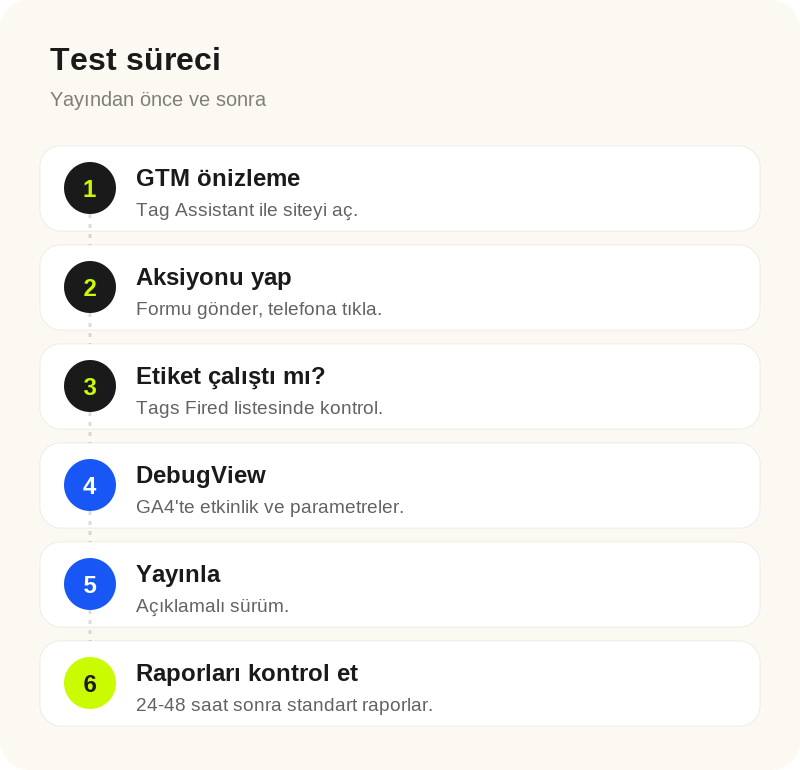
- GTM önizleme: Tag Assistant ile siteyi açın.
- Aksiyonu yapın: Formu gönderin, telefon linkine tıklayın.
- Etiket çalıştı mı?: "Tags Fired" listesinde kontrol edin.
- DebugView: GA4'te etkinlik ve parametreleri görün.
- Yayınlayın: Sürüme açıklayıcı bir ad verin.
- Raporları kontrol edin: 24-48 saat sonra standart raporlar.
Sık yapılan kurulum hataları
- Çift sayım: Hem site kodunda
gtag('event')hem GTM'de aynı etkinliğin etiketi varsa her aksiyon iki kez sayılır. Etkinliği tek bir yerden gönderin. - Hatalı form tetikleyicisi: Doğrulama hatası veren formlarda da "gönderildi" sayılması; başarı mesajı veya teşekkür sayfası daha güvenilirdir.
- Yayınlamayı unutmak: Önizlemede çalışan değişiklikler yayınlanmadıkça canlı sitede çalışmaz.
- Çerez onayı: Onay modu (Consent Mode) yapılandırması eksikse etiketler hiç çalışmayabilir veya onay olmadan çalışabilir.
Sıkça sorulan sorular
Form gönderildikten sonra ayrı bir teşekkür sayfasına yönlendirme varsa, o sayfanın görüntülenmesini tetikleyici olarak kullanmak en güvenilir ve basit yöntemdir. Teşekkür sayfası yoksa GTM'nin form gönderimi tetikleyicisi, sayfadaki başarı mesajının görünmesi (element visibility) veya yazılımcı desteğiyle dataLayer etkinliği kullanılabilir.
Sayfa görüntüleme, kaydırma, giden tıklamalar, site içi arama, video etkileşimi, dosya indirme ve bazı form etkileşimlerini ayarlara göre otomatik ölçebilir. Ancak form etkileşimi ölçümü her formda doğru çalışmayabilir; kritik dönüşümler için ayrı ve test edilmiş etkinlik kurmak daha güvenlidir.
GA4 yönetici bölümünde Etkinlikler veya Önemli etkinlikler ekranından ilgili etkinlik adını önemli etkinlik olarak işaretleyebilirsiniz. Etkinlik en az bir kez gerçekleşmiş olmalıdır veya adını manuel girebilirsiniz. Google Ads'te kullanmak için GA4 önemli etkinliklerini içe aktarmanız gerekir.
Parametreler, etkinlikle birlikte gönderilen ek bilgilerdir: tıklanan buton metni, formun adı, sayfa konumu gibi. Özel parametreleri raporlarda kullanmak için GA4'te özel boyut olarak tanımlamanız gerekir. Doğru parametreler, hangi buton veya formun daha iyi çalıştığını görmenizi sağlar.
Evet. Etkinlikler site koduna doğrudan gtag('event', ...) komutlarıyla eklenebilir ve GA4'ün gelişmiş ölçümü bazı etkinlikleri (kaydırma, dış link tıklaması, dosya indirme) otomatik toplar. GTM'nin avantajı, geliştiriciye ihtiyaç duymadan etiket ekleyip değiştirebilmek ve tüm etiketleri tek panelden yönetebilmektir.
Sonuç
GTM ile GA4 etkinlik takibi; net bir etkinlik planı, tutarlı adlandırma, doğru tetikleyiciler, anlamlı parametreler ve önizleme-DebugView testleriyle güvenilir hale gelir. Form, telefon ve WhatsApp gibi kritik aksiyonları doğru ölçtüğünüzde reklam ve içerik kararlarınızı gerçek sonuçlara dayandırabilirsiniz.
Etkinlik ve dönüşüm takibinizi birlikte kurmak isterseniz Google reklamları sayfamıza göz atın.

Oniki Medya Dijital Performans & E-Ticaret Reklam Ajansı
Bursa merkezli Oniki Medya; Meta ve Google reklam yönetimi, SEO ve GEO (yapay zekâ arama optimizasyonu), yerinde video prodüksiyonu ve e-ticaret büyümesi alanlarında çalışır. Bu rehber, ekibimizin müşteri projelerinde kullandığı çalışma yöntemine dayanır. Instagram'da @onikimedyacom.